
 ES
ES

 Puerto Rico
 US Virgin Islands



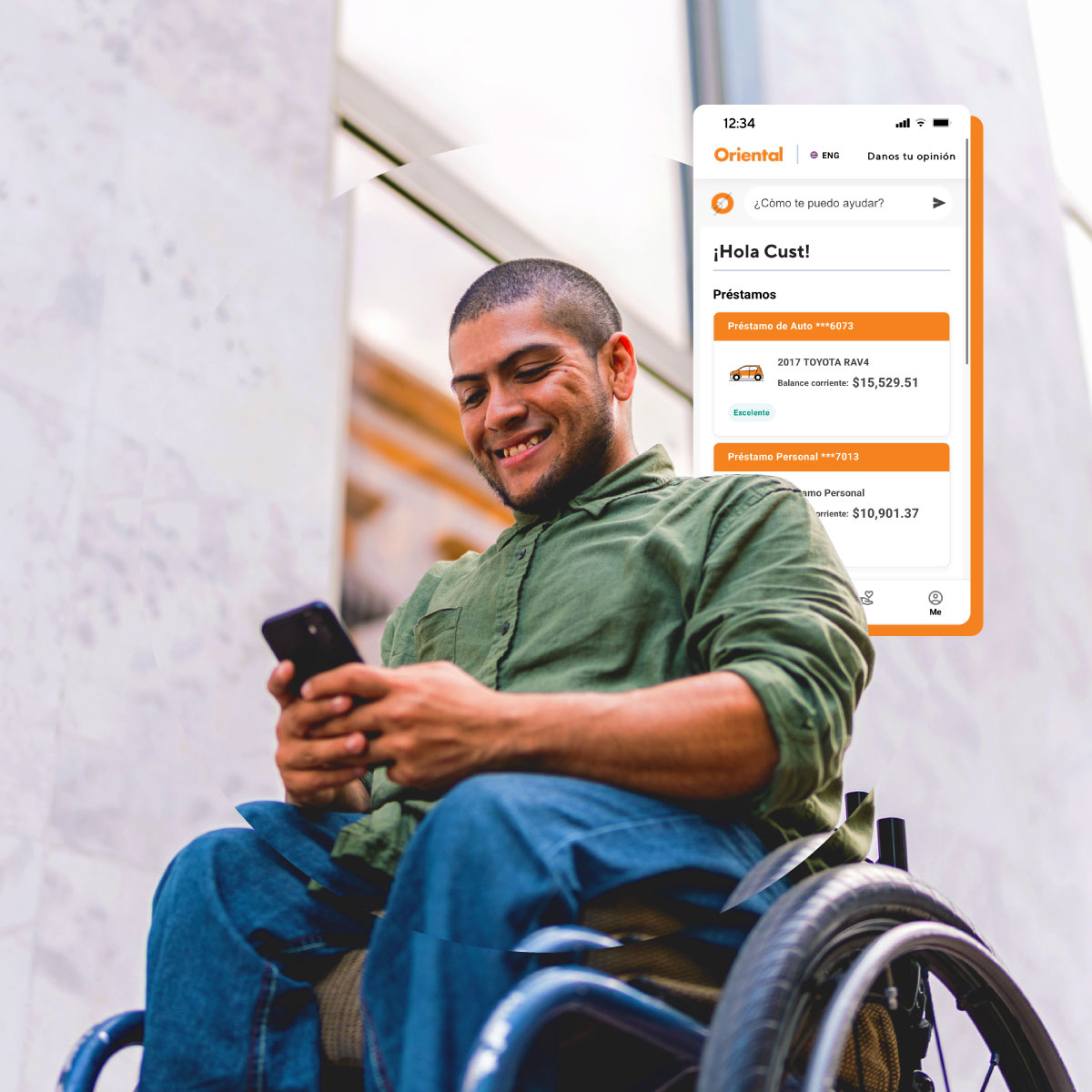
- CONOCE EL PORTAL



-

 Cómo acceder
-

 Maneja tus cuentas
-

 Realizar Pagos
-

 Solicita Documentos
Tienes dos opciones para acceder al portal de servicio.
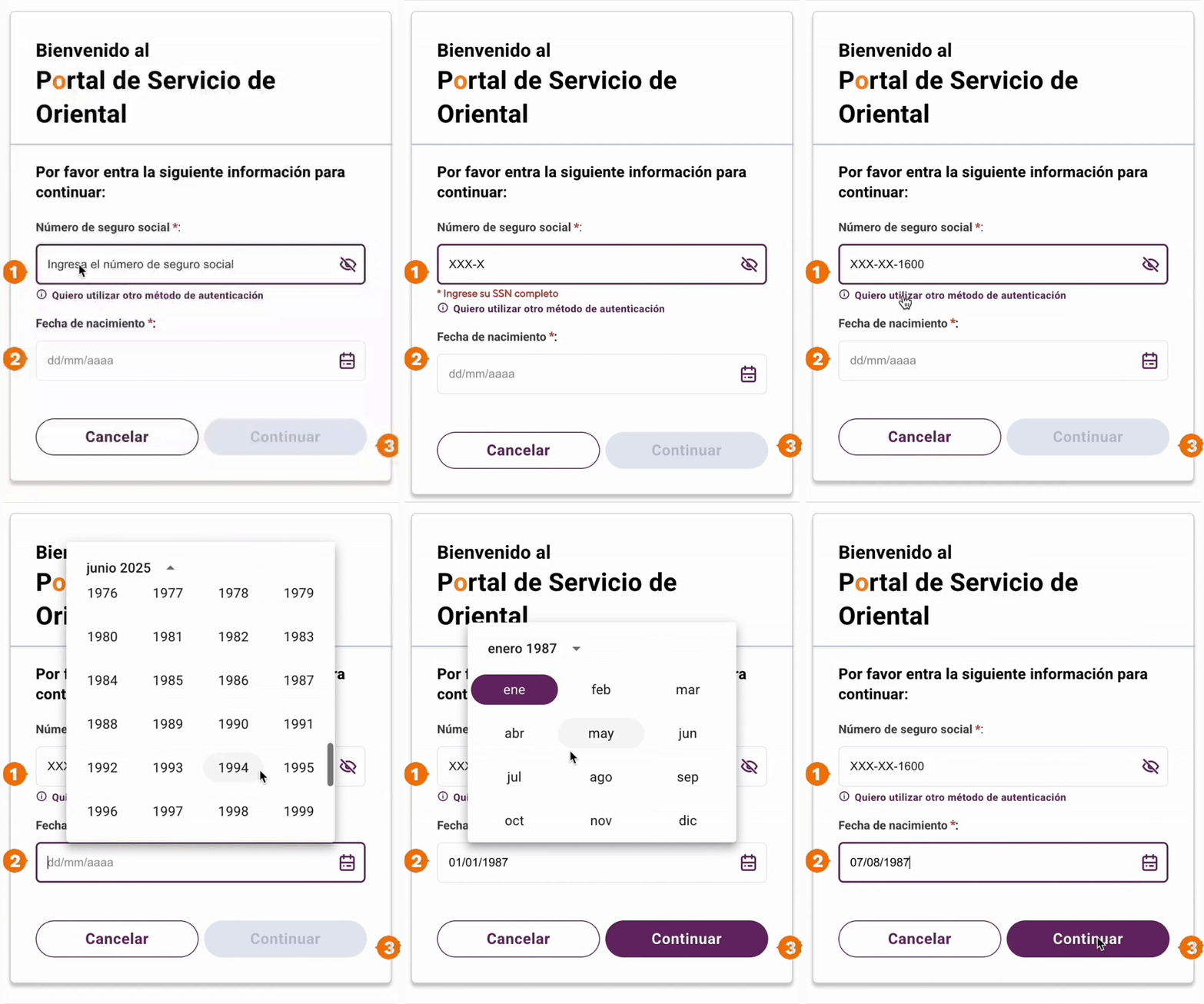
Opción 1: Número de Seguro Social y Fecha de Nacimiento
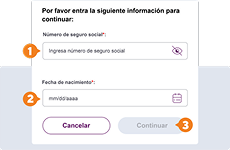
- Ingresa tu número de seguro social completo.
- Ingresa tu fecha de nacimiento.
- Presiona “Continuar”.
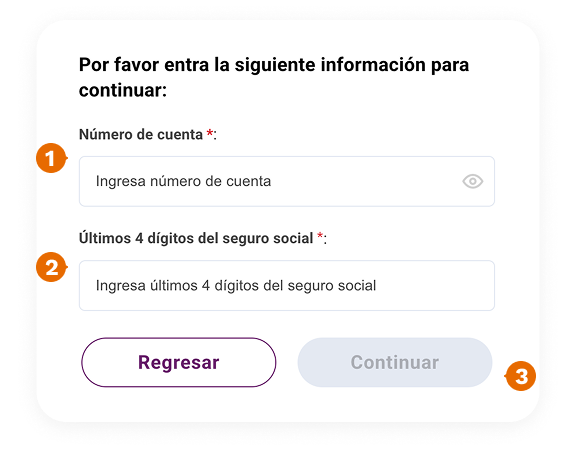
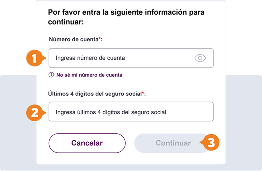
Si deseas usar otro método de autentificación.
- Ingresa tu número de cuenta de préstamo personal, de auto, hipoteca, línea de crédito o tarjeta de crédito.
- Ingresa los últimos 4 dígitos de tu seguro social.
- Presiona “Continuar”
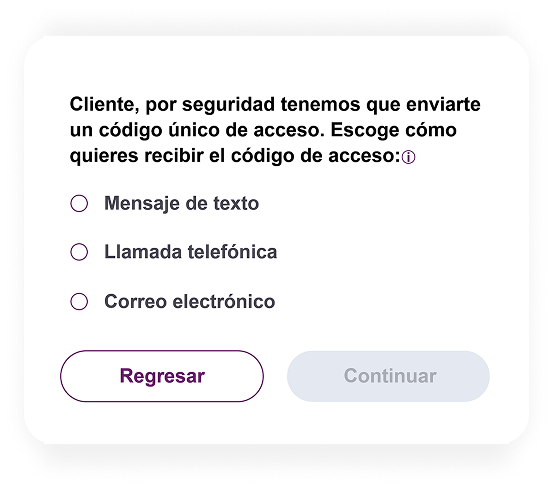
Por propósitos de seguridad, te enviaremos un código de acceso y debes escoger cómo deseas recibirlo. Selecciona el método de envío y presiona “Continuar”. Luego de que lo recibas ingresa el código y presiona “Enviar”.
Si esta información no está actualizada, por favor llama al 787-620-0000 y estaremos más que listos para ayudarte.
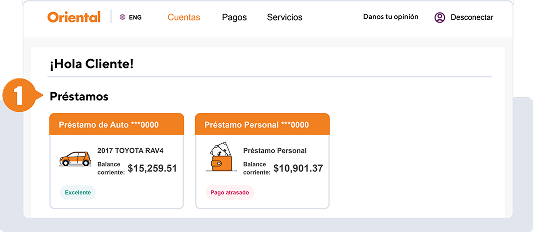
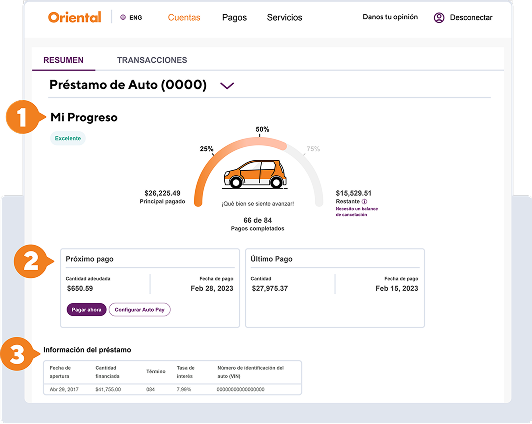
- Sigue el progreso de tus productos.
- Ve detalles de tu próximo pago, tu último pago y accede a la pantalla de pagos y configuración de pago automático.
- Ve información disponible de tus productos.
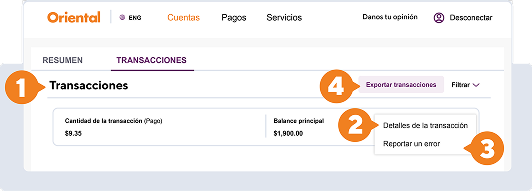
- Obtén el listado de transacciones realizadas en tu cuenta.
- Ve el detalle de la transacción.
- Reporta un error.
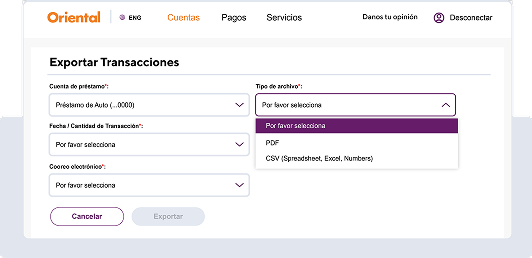
- Exporta las transacciones en formato PDF y CSV.
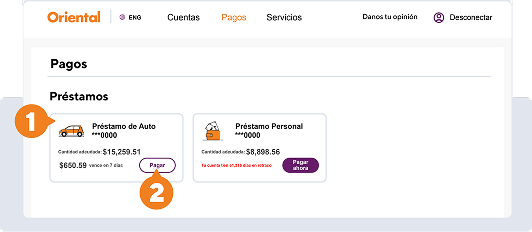
Bajo la sección de “Pagos” podrás pagar tus préstamos, líneas de crédito y tarjetas de crédito personales.
- Al hacer clic en la cuenta, obtendrás más detalles sobre tu pago.
- Si das clic en el botón de “Pagar” o “Pago Adicional” te llevará directo a la pantalla de “Hacer un pago” en donde podrás escoger la cantidad y el método de pago.
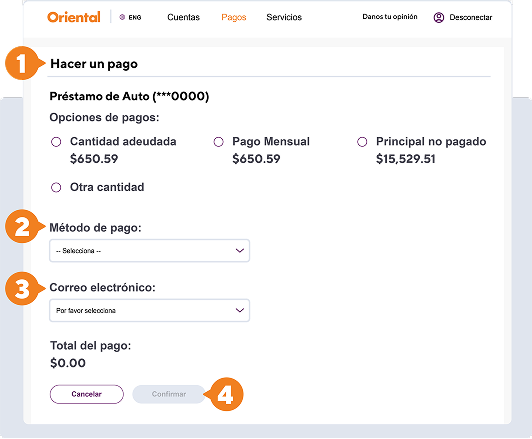
- Selecciona la opción de pago que deseas.
- Escoge el método de pago preferido.
- Selecciona a dónde quieres recibir el recibo del pago.
- Presiona “Confirmar”.
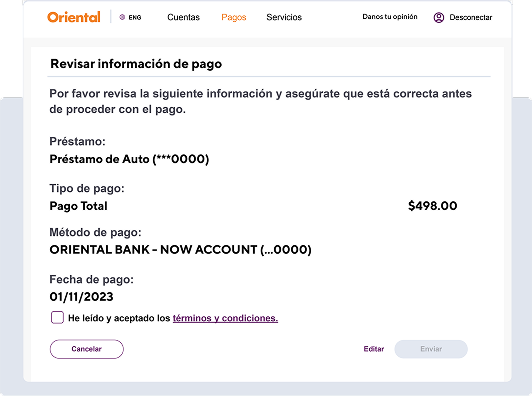
Una vez completes la información en la pantalla de “Hacer un pago”, deberás revisar la información y aceptar los términos y condiciones. De haber alguna información incorrecta puedes presionar “Editar” y cambiar la información. Si la información está correcta presiona “Enviar”.
Si el pago se realiza correctamente verás tu confirmación, recibirás un recibo por email y podrás descárgalo al momento.
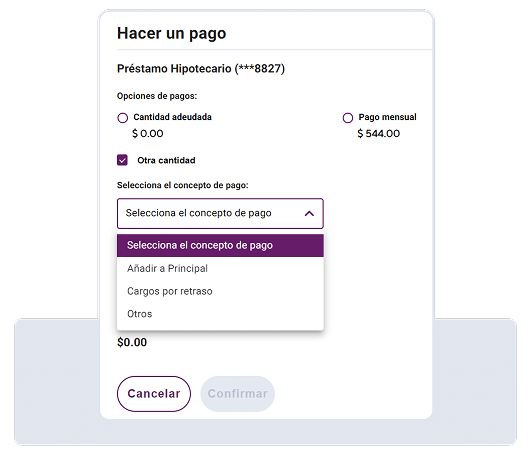
- En la sección de “Mis Pagos”, selecciona el préstamo al que deseas hacer un abono al principal.
- En “Otra Cantidad”, selecciona “Añadir al Principal” y entra la cantidad que deseas pagar.
- Selecciona el método de pago de tu preferencia y presiona “Confirmar”.
- En la próxima pantalla, selecciona el correo electrónico al cual deseas recibir tu confirmación de pago.
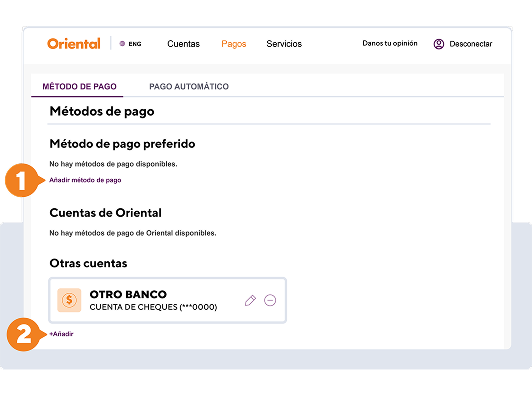
Añade métodos de pago y establece tu preferido. Pueden ser cuentas de Oriental, de otros bancos, tarjetas de débito o tarjetas de crédito de otros bancos. Dependiendo de la selección que realices, se mostrarán los campos requeridos a ser completados.
Añade tus cuentas de otros bancos, tarjetas de crédito o débito y luego completa la información requerida en las siguientes pantallas.
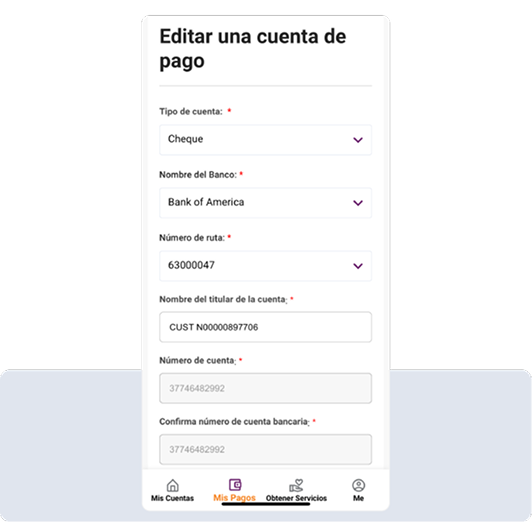
Editar cuentas externas
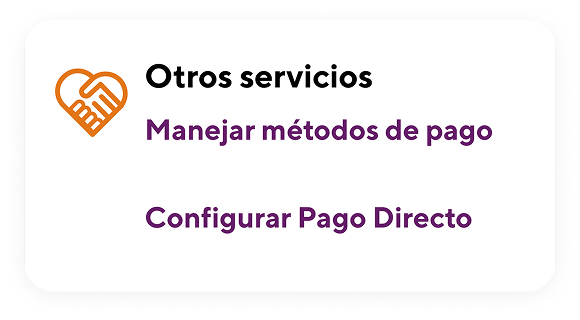
- En la sección de Mis Pagos, selecciona “Manejar métodos de pago”. También puedes acceder luego de seleccionar “Mis Pagos” en el recuadro de “Ajustes de pago” seleccionando “Manejar métodos de pago”.
- En la sección de “Métodos de pago”, bajo “Otras cuentas” cada cuenta guardada en tu perfil tendrá la opción de editar o eliminar.
- La opción de “Editar una cuenta externa”, te permite modificar las cuentas de depósito y tarjetas de tu perfil. Una vez hayas completado los campos requeridos, presiona “Actualizar”.
- Ten en cuenta que estos cambios, editan las cuentas de tus métodos de pago y transferencias externas configuradas en todos los Servicios Online de Oriental (Portal de Servicio, Banca Online y Banca Móvil). Si no deseas que esta cuenta se utilice para un Pago Directo configurado, debes ir a la sección de Pago Directo para hacer los cambios en configuración. Una vez hayas leído este mensaje y este de acuerdo con la información puedes presionar "Confirmar" y los cambios quedarán guardados.
Eliminar cuentas externas
- La opción de “Eliminar una cuenta externa”, te permite borrar permanentemente las cuentas que no deseas tener asociadas en tus métodos de pago. Luego de escoger la cuenta que no quieres, aparecerá un mensaje de confirmación. Presiona “Eliminar” y tu perfil será actualizado.
- Es importante que recuerdes que para editar o eliminar una cuenta externa debes asegurarte de que no es parte de tus métodos de pagos preferidos. De ser así debes editarlo antes.
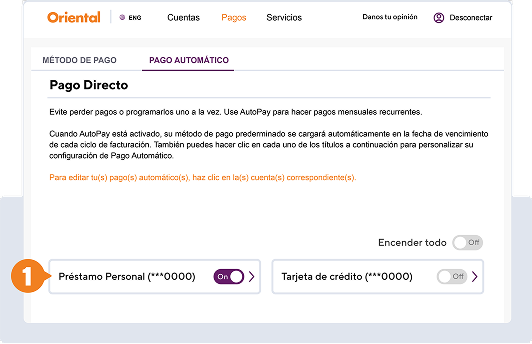
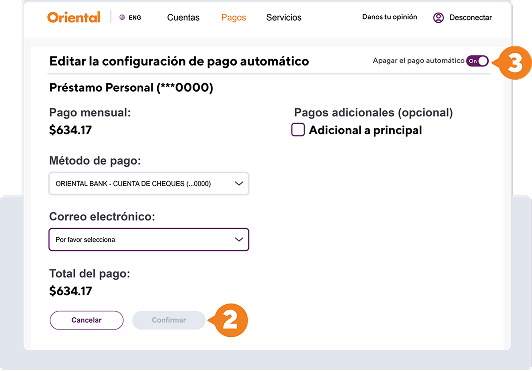
Puedes establecer, editar o eliminar el pago automático de tus cuentas (servicio no disponible para tarjetas de crédito). Para programar el pago automático en un préstamo, el mismo no puede tener más de 30 días en atraso.
- Escoge la cuenta para la que deseas establecer el pago automático.
- Para establecer o editar el pago automático, escoge el método de pago, si deseas añadir al principal y el correo electrónico al que recibirás la confirmación y presiona “Continuar”.
- Para eliminar el pago automático, escoge la opción a la derecha que indica “Apagar el pago automático”.
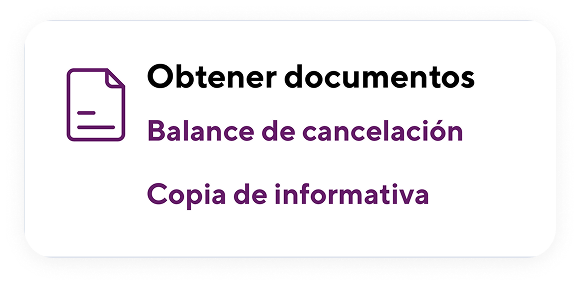
Bajo la sección de Obtener Documentos, selecciona: “Balance de Cancelación”, “Certificación de Cuenta”, “Certificación de Préstamo” para generar el documento o crear la solicitud de este. En la siguiente pantalla, completa la información requerida. Recibirás confirmación de tu solicitud por correo electrónico.
También puedes solicitar copia de tu informativa. Ve a la sección de Obtener Servicios y selecciona “Copia de informativa”. Escoge el año contributivo y presiona el icono de descargar. Si necesitas una corrección o no encuentras tu informativa bajo "Más opciones" podrás crear una solicitud de servicio y te asistiremos.
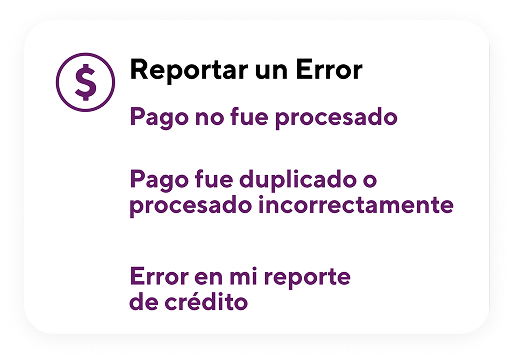
- En la sección de “Reportar un Error”, escoge: “Pago no fue procesado”, “Pago fue duplicado o procesado incorrectamente” o “Error en mi reporte de crédito”.
- En la siguiente pantalla, completa los campos requeridos y somete tu reclamación.
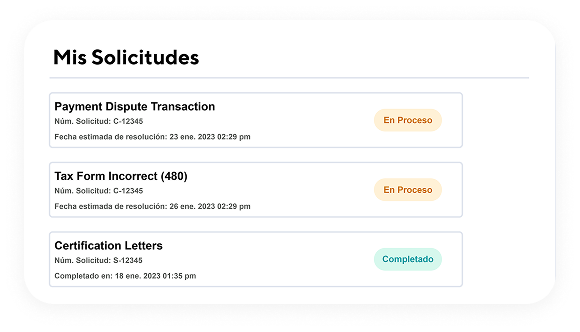
- Tu reclamación será creada en el sistema. Revisa el estatus de tu reclamación en el área de “Mis Solicitudes".
Mandatorios
Ciertos términos, condiciones y restricciones aplican.
(1) El pago no aparecerá en los detalles de su cuenta de inmediato, pero Oriental Bank acreditará dicho pago en su cuenta el mismo día hábil en que se envíe, siempre que se reciba a más tardar a las 7:00 p. m. AST. Los pagos recibidos después de las 7:00 p. m. AST se procesarán el siguiente día hábil.
(2) La cuenta tiene que estar domiciliada en un banco de Puerto Rico, Estados Unidos o Islas Virgenes Americanas (USVI).
(3) El tiempo de respuesta puede variar dependiendo del servicio o reclamación solicitada, pero nunca excederá los niveles de resolución que exigen las agencias regulatorias. El nivel de servicio comienza a contar una vez usted haya sometido la solicitud de servicio o reclamación con toda la información requerida.
Los productos de crédito no están garantizados ni asegurados por el FDIC. Oriental Bank, Miembro FDIC.