
 ES
ES
 Puerto Rico
 US Virgin Islands



- BANCA MÓVIL Y ONLINE



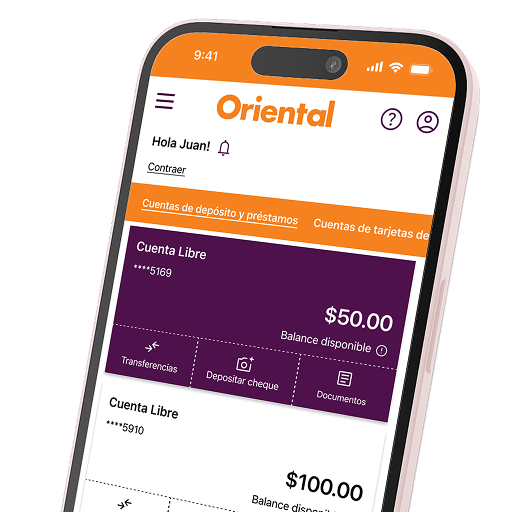



- Acceder al app
- Manejar tus cuentas
- Realizar Pagos
- Transferencias
- Alertas, notificaciones y más
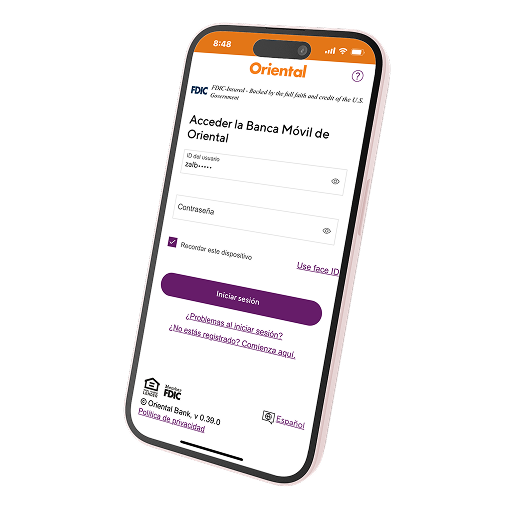
En la pantalla de iniciar sesión haz clic en “¿No estás registrado? Comienza aquí.” Ingresa tu información personal y de la cuenta, y luego presiona “Continuar”.
- Crea tu nombre de usuario
- Debe tener un mínimo de 8 caracteres y un máximo de 15 caracteres.
- Debe contener al menos 2 letras y 2 números.
- No puede contener los caracteres especiales de = ? &.
- Crea la contraseña
- Debe tener un mínimo de 8 caracteres y un máximo de 15 caracteres.
- Debe contener al menos 1 letra, 1 número y uno de los siguientes caracteres especiales \ <, >, !.
- No se pueden repetir caracteres más de 1 vez de forma consecutiva.
- Una vez creada la contraseña exitosamente, presiona “Continuar”. Acepta los términos y condiciones, y listo.
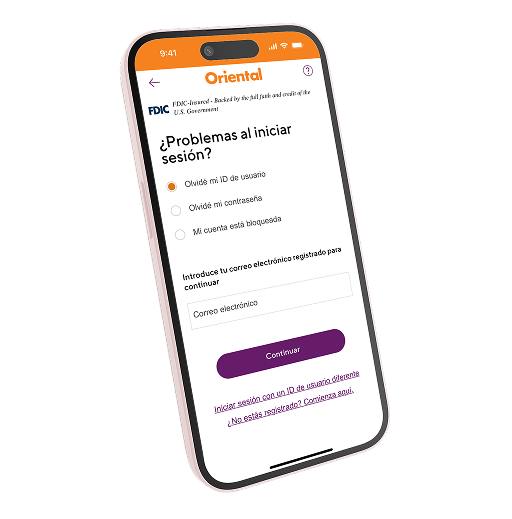
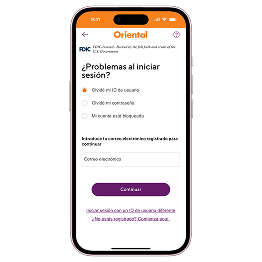
Olvidaste tu ID de usuario
- Haz clic en “¿Problemas al iniciar sesión?”
- Selecciona “Olvidé mi ID de usuario”, ingresa el correo electrónico y presiona “Continuar”.
- Sigue el proceso de autenticación con el código único.
- Recibirás un correo electrónico con tu nombre de usuario.
Olvidaste tu contraseña
- Haz clic en “¿Problemas al iniciar sesión?”
- Selecciona “Olvidé mi contraseña”, ingresa el correo electrónico y presiona “Continuar”.
- Sigue el proceso de autenticación con el código único.
- Recibirás un correo electrónico con tu contraseña temporera.
Tu cuenta está bloqueada
- Haz clic en “¿Problemas al iniciar sesión?”
- Selecciona “Mi cuenta está bloqueada”, ingresa el correo electrónico y presiona “Continuar”.
- Sigue el proceso de autenticación con el código único.
- Se presentará en pantalla que la cuenta fue desbloqueada y recibirás un correo electrónico con un enlace para acceder.
Puedes ordenar cheques desde tu Banca Móvil o Banca Online a tu conveniencia. Es importante que la primera orden la hayas realizado en una sucursal. El costo de los cheques será cargado a tu cuenta.
Sigue estos pasos:
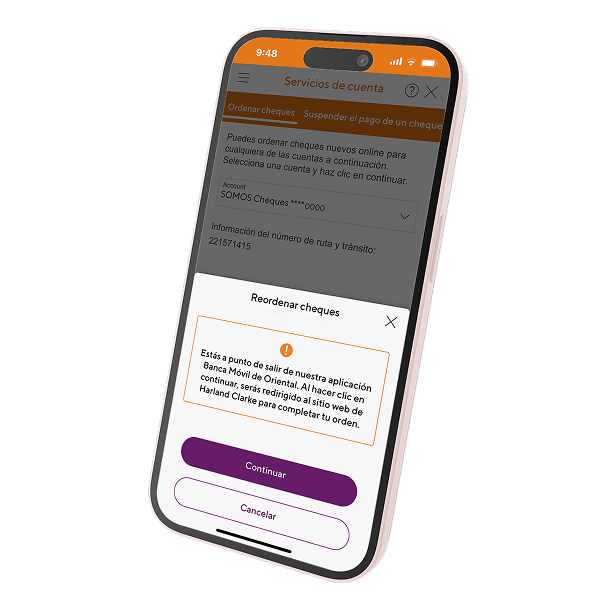
- Haz clic en “Servicios”, luego selecciona “Ordenar cheques”. Selecciona la cuenta para la cual deseas realizar la orden y luego presiona “Ordenar cheques”.
- Confirma que deseas salir de la aplicación para ser dirigido al portal de Harland Clark.
- En la página de Harland, confirma y/o edita la información de la orden del cheque y confirma la orden.
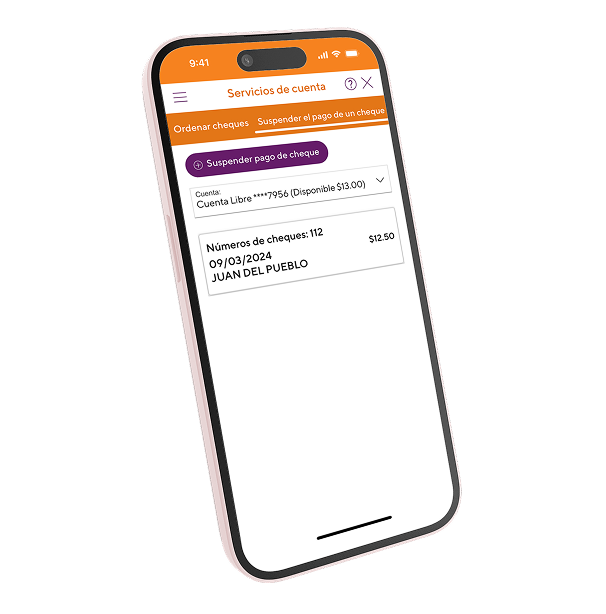
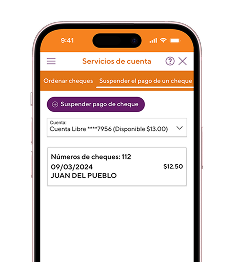
Puedes suspender el pago de un cheque desde tu Banca Móvil o Banca Online. El mismo conlleva un cargo de $15.00 y será aplicado a tu cuenta. En caso de necesitar suspender el pago de un cheque:
Sigue estos pasos:
- Haz clic en “Servicios”, presiona “Suspender el pago de un cheque”. Selecciona la cuenta de la cual quieres detener el pago y presiona “Suspender el pago de un cheque”.
- Completa la información y confirma si es para un solo cheque por su número o para un rango de cheques.
- Lee y acepta la divulgación de suspensión de pago.
- Revisa los detalles y confirma la suspensión de pago. También tienes la opción de editar o cancelar la transacción.
- Se presentará la confirmación de la suspensión de pago. El sistema presentará la opción de añadir otra suspensión de pago antes de salir de la pantalla.
- Al confirmar la suspensión de pago, esta se presentará en la pantalla principal de servicios por cuenta
Sigue estos pasos:
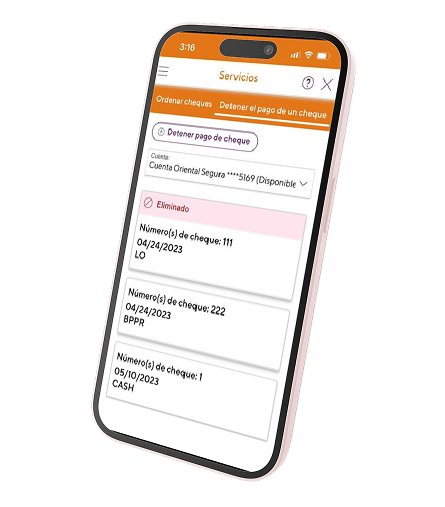
- En la sección de “Servicios”, selecciona la opción “Suspender el pago de un cheque”.
- Se mostrarán en pantalla los pagos suspendidos que están vigentes.
- Al hacer clic en la suspensión de pago, te presentará el detalle del mismo.
- En esta pantalla tendrás la opción de eliminarlo.
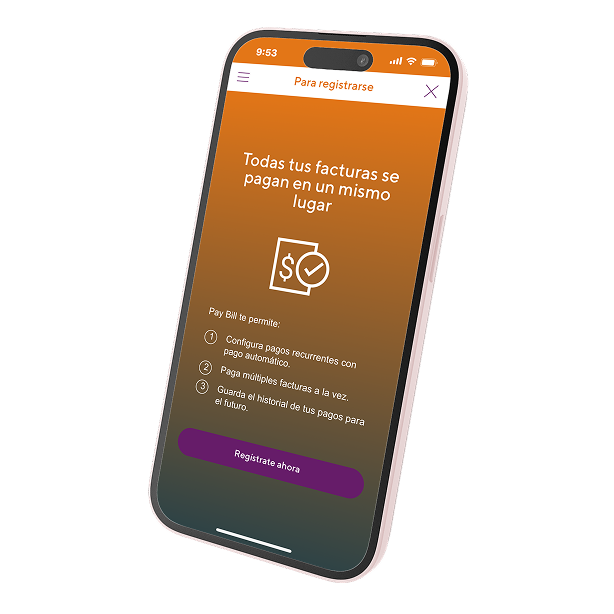
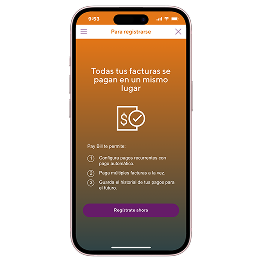
Tendrás dos alternativas para registrarte: a través de la pantalla de “Servicios para ti” directamente al servicio de “Pagar facturas2” a través de la sección “Más”.
Sigue estos pasos:
- Haz clic en “Regístrate ahora”.
- Selecciona las cuentas elegibles para el servicio y presiona “Continuar”.
- Ya estás registrado y listo para pagar.
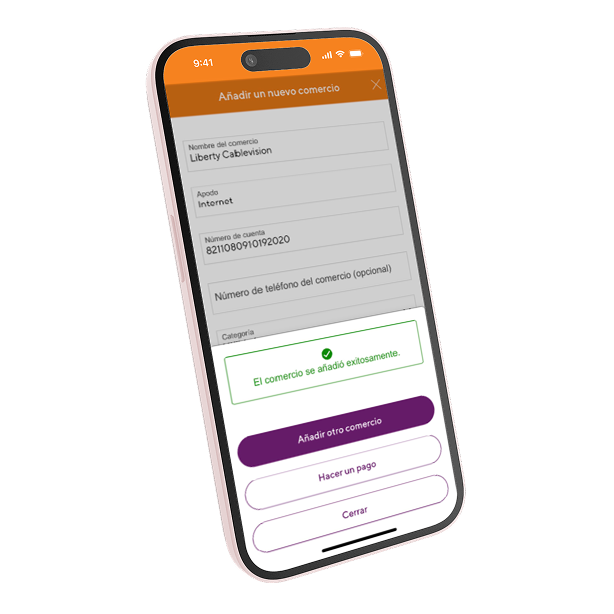
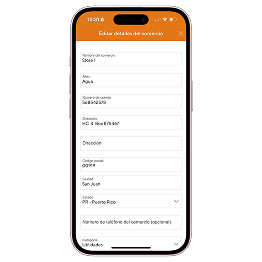
- Haz clic en “Añadir comercio”.
- Coloca el nombre del comercio. Según vayas escribiendo se presentarán en la lista. Selecciona el comercio.
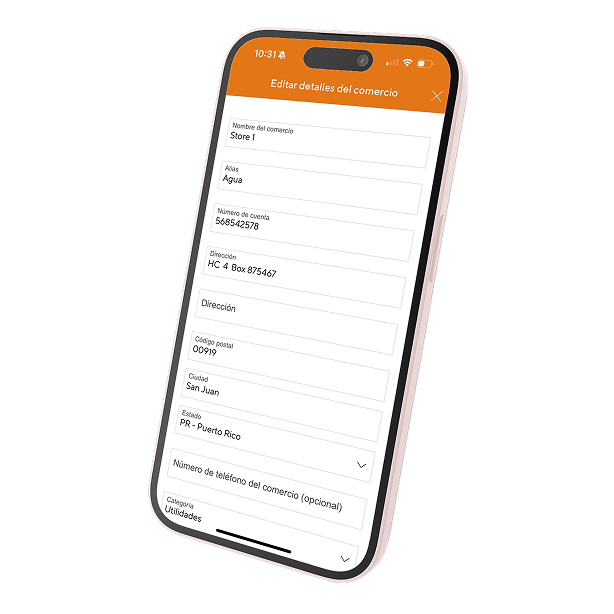
- Añade la información del comercio y presiona “Guardar nuevo comercio”.
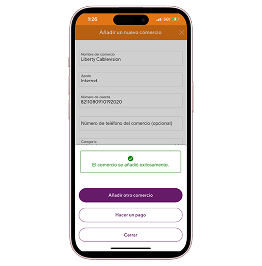
- ¡Listo! El comercio se añadió exitosamente. Si deseas hacer un pago, presiona “Hacer un pago”.
Añadir un comercio no afiliado
- Haz clic en “Añadir comercio”.
- Coloca el nombre del comercio no afiliado y haz clic en “Crear comercio con pago de cheques”.
- Añade la información del comercio y presiona “Guardar nuevo comercio”.
- ¡Listo! El comercio se añadió exitosamente. Si deseas hacer un pago, presiona “Hacer un pago”.
- En el tab de “Pagar facturas”, selecciona el comercio que deseas eliminar.
- Haz clic en “Eliminar”.
- Confirma que deseas eliminar el comercio.
- ¡Listo! Confirma que el comercio fue eliminado exitosamente.
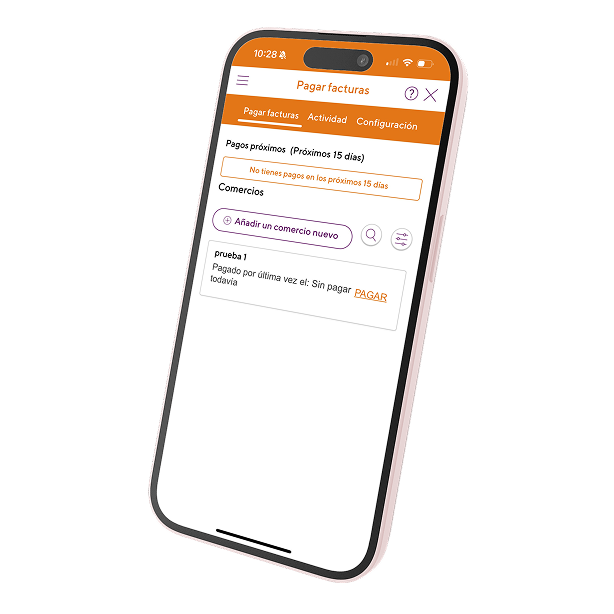
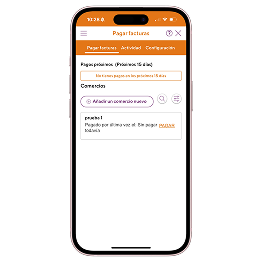
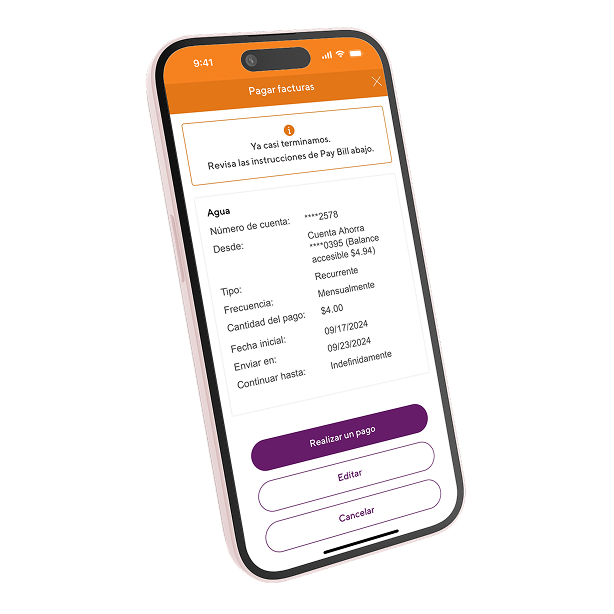
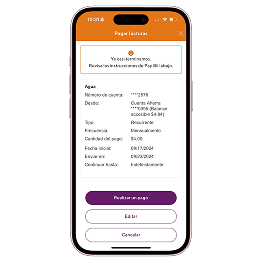
- Ingresa la información solicitada: Cuenta a pagar, Cantidad, Recurrencia, Fecha de pago, Memo. Selecciona “Revisar” o “Pagar”. Para pago recurrente se presentan las opciones: Fecha de comienzo, Frecuencias (Semanal, Bi-seminal, Quincenal, Cada 4 Semanas, Mensual, Cada 2, 3 o 6 meses, Anual, o de inmediato, Continuar hasta).
- Revisa la información del pago y haz clic en "Hacer el pago".
- Una vez el pago fue completado, se presentará el mensaje de confirmación.
Podrás editar los pagos programados. Si el pago se realizará en el mismo día que lo deseas editar, debes hacerlo antes de las 8:00pm para que se realice con los cambios.
- En la sección de “Actividad”, selecciona el pago que deseas eliminar.
- Haz clic en “Editar pago”.
- Realiza el cambio en los campos permitidos.
- Revisa y confirma el cambio ¡listo!
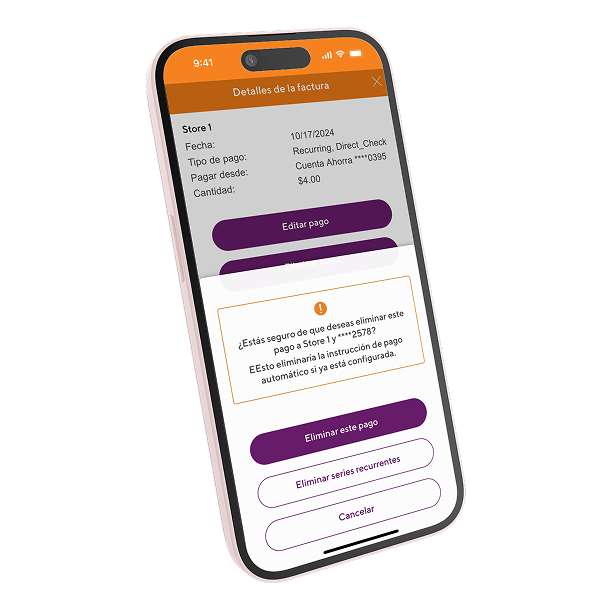
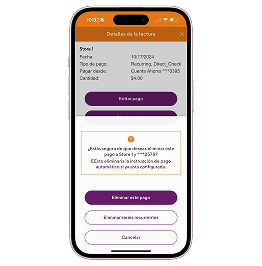
Podrás eliminar pagos programados. Si el pago fue programado para el mismo día en que lo deseas eliminar, debes hacerlo antes de las 8:00pm para que este no se envíe.
- En la sección de “Actividad”, selecciona el pago que deseas eliminar.
- Haz clic en “Eliminar pago”.
- Confirma que deseas eliminar el pago.
- ¡Listo! Aparecerá una pantalla de confirmación de que el pago fue eliminado exitosamente.
Sigue estos pasos:
- En la pantalla de “Transferencias” completa los campos: “Transferir de”, “Transferir a”, “Cantidad” y “¿Cuándo?”. Te permitirá pagar préstamos, líneas de crédito o transferir a cuenta externa3. Podrás seleccionar la frecuencia que mejor se ajuste a tu necesidad: Una vez (inmediata) o Programarla: Semanal, Quincenal, Mensual, Trimestral, Semianual, Anual y Fecha específica.
- Confirma la transferencia. También puedes editar la transferencia o cancelarla.
- El sistema confirmará que la transferencia fue procesada y brindará la opción de: imprimir un recibo, refrescar los balances en la pantalla, crear otra transferencia o ver la transacción en la cuenta.
- De haber programado alguna transferencia, podrás localizarla en el tab de "Transacciones programadas". También tendrás la opción de filtrar por cuenta.
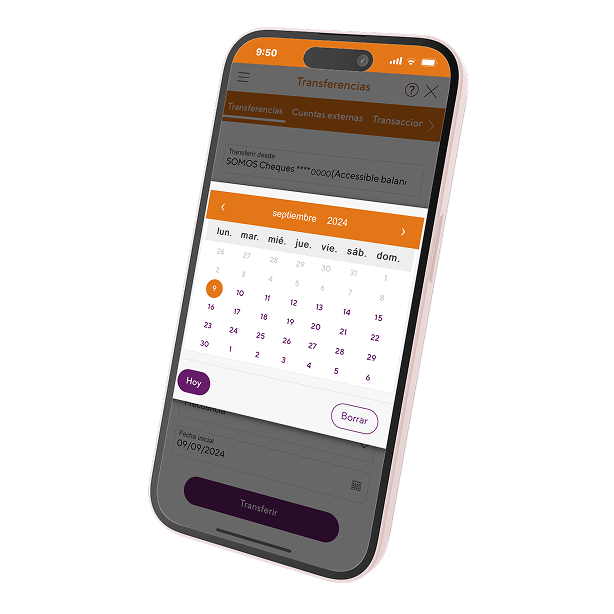
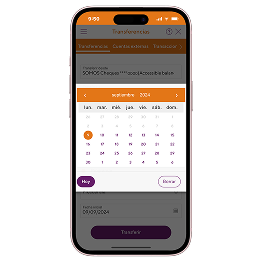
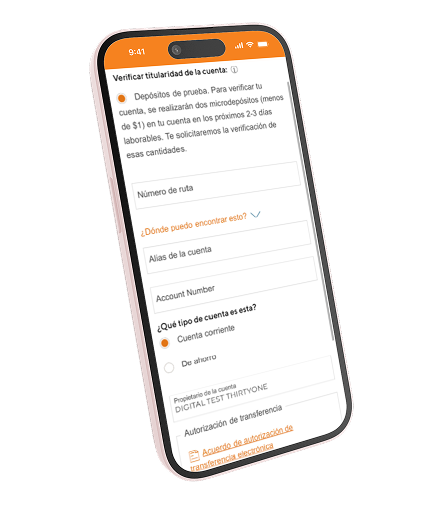
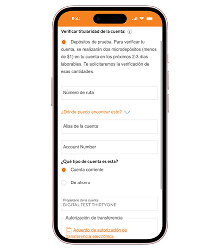
Sigue estos pasos
- En la sección de “Transferencias”, selecciona “Cuentas externas” y selecciona “Agregar cuenta externa”.
- Completa la información de la cuenta externa.
- Lee y acepta los términos y condiciones. Presiona “Añadir cuenta externa”.
- La cuenta estará pendiente hasta que se complete el período del micro-débito y micro-depósito.
- Cuando se hayan completado los micro-depósitos, la aplicación lo notificará en la sección de Notificaciones. En la ventana de cuentas externas se presentarán las opciones de “Verificar” y “Remover”.
- Haz clic en “Verificar”. Deberás ingresar las cantidades de los micro-depósitos recibidos a tu cuenta externa y presionar “Verificar cuenta”.
- La aplicación confirmará que la cuenta externa existe exitosamente. Al hacer clic en la cuenta, podrás revisar los detalles de la misma.
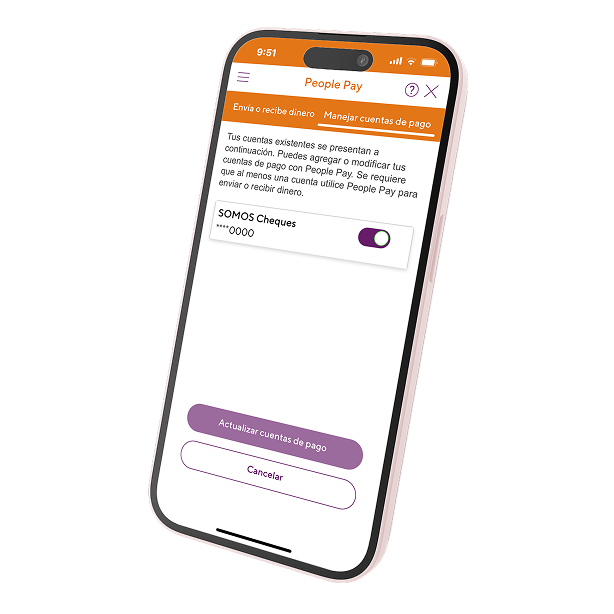
Tendrás dos maneras para registrarte: a través de la pantalla de “Servicios para ti” o directamente en la sección de “People Pay4”.
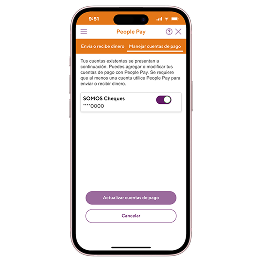
- En la sección de “People Pay4”, haz clic en “Regístrate ahora”.
- Selecciona las cuentas elegibles para el servicio y haz clic en “Registrar en People Pay4”. Ya estás registrado y listo para enviar dinero.
- Coloca la información de persona a pagar: Nombre completo, Teléfono o Correo electrónico, Cantidad. Selecciona el método de envío, Envío a email o Número de teléfono, Depositar directamente a la cuenta.
- Revisa la información de envío. En esa pantalla tendrás la opción de ir atrás a editar o cancelar.
- Se presentará la confirmación de que el envío se realizó exitosamente.
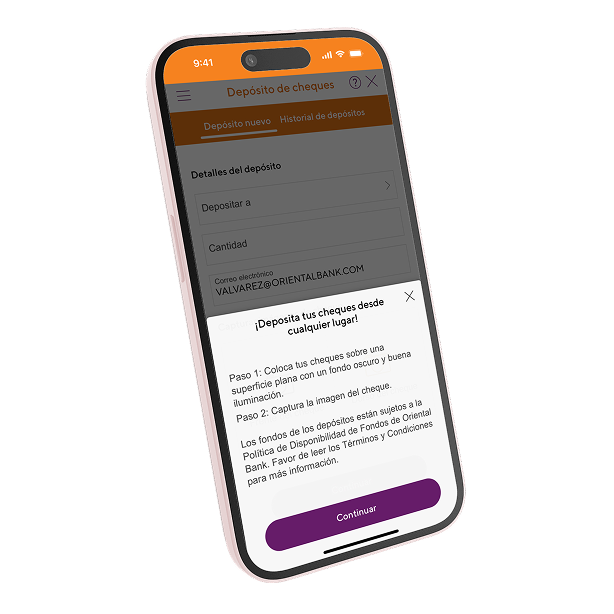
- Abre tu aplicación móvil de Oriental, y haz clic en el icono de “Depositar Cheque”. Completa los campos “Depositar a” y “Cantidad”
- Toma una foto de tu cheque por ambos lados y presiona “Continuar”.
- Revisa la información del depósito y presiona “Confirmar depósito”.
- ¡Listo! Tu cheque ha sido depositado.
Sigue estos pasos:
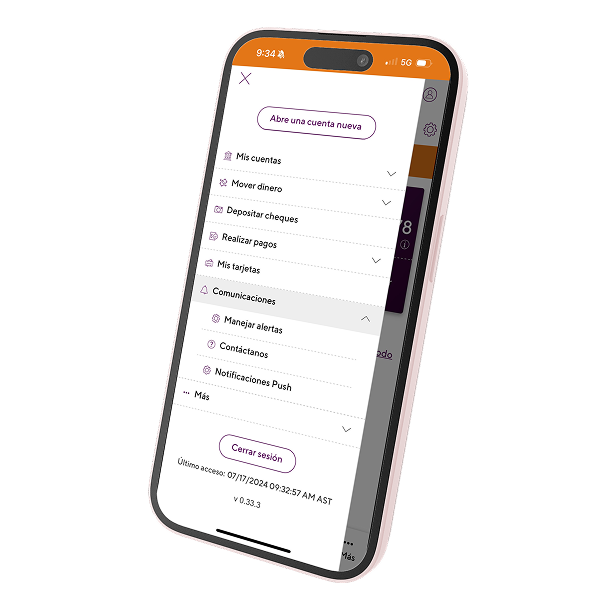
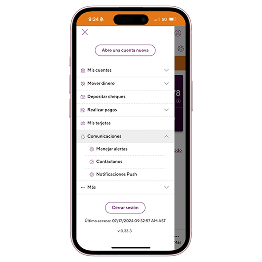
- Visita la sección de “Comunicaciones”, luego “Manejar alertas”.
- Selecciona la cuenta donde deseas activar las alertas.
- Bajo cada alerta escoge el correo electrónico y/o número de teléfono donde deseas recibir las alertas.
Configura tus notificaciones
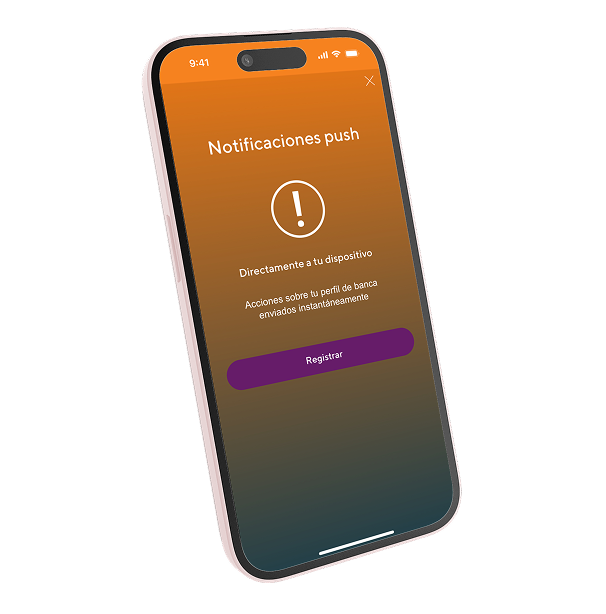
- Desde la sección de "Comunicaciones", selecciona "Notificaciones push".
- En la pantalla de "Configuración", identifica tu dispositivo y presiona "Aceptar".
- Luego de la exitosa registración, presiona "Continuar con las Notificaciones push".
- Puedes apagar, encender y eliminar dispositivos añadidos para recibir "Notificaciones push".
Maneja las notificaciones sobre tus tarjetas
- En la pantalla de "Notificaciones de tarjeta" se mostrará el listado de tus tarjetas y mostrará si están habilitadas para recibir "Notificaciones push".
- Para configurar las Notificaciones push de tu tarjeta, selecciona "Manejar controles de tarjeta" y te llevará a la sección de "Mis Tarjetas" donde te permitirá habilitar/inhabilitar las "Notificaciones push". Puedes seleccionar el tipo de transacción por el cual deseas recibir notificaciones.
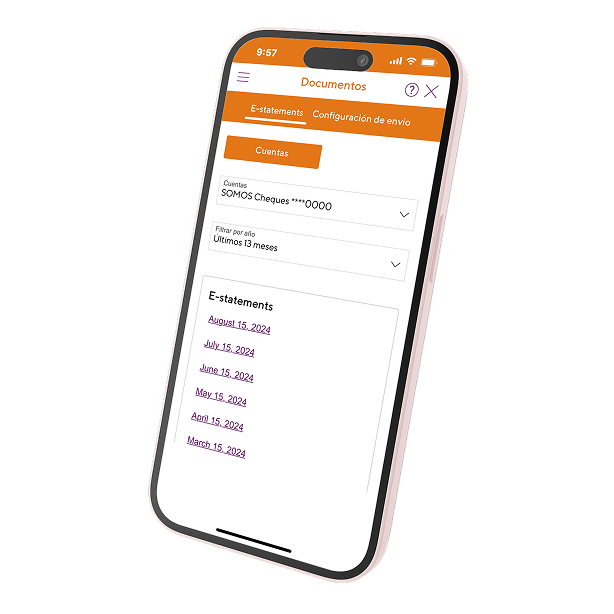
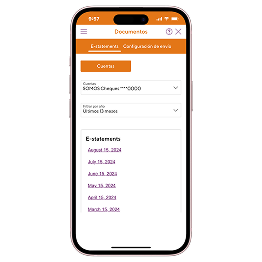
- En el menú selecciona la sección de "Más", selecciona "Mis documentos".
- En "Cuentas" bajo la sección de E-statements, selecciona la cuenta.
- En el "Filtro" por año, se mostrarán predeterminadamente los E-statements de los últimos 13 meses, pero podrás filtrar por año hasta un máximo de 7 años.
- Se muestra la lista de E-statements para el período seleccionado.
Configuración de envio
Para configurar todas las cuentas a E-statements solo debes hacer clic en el botón superior y guardar los cambios. Es importante que realices el cambio individualmente por cuenta.
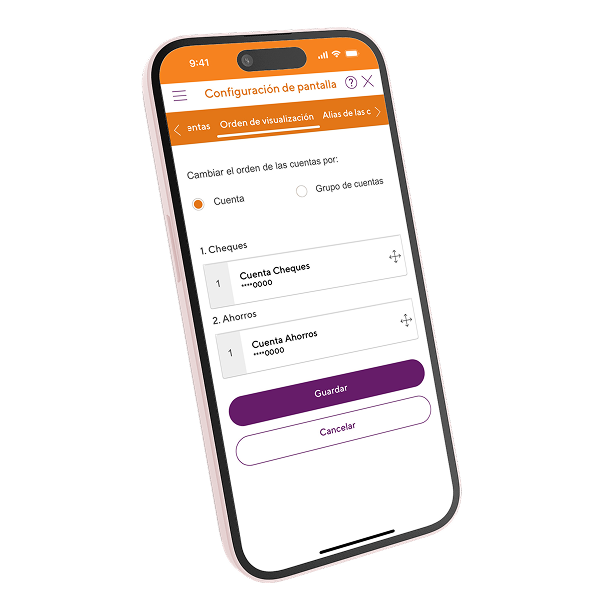
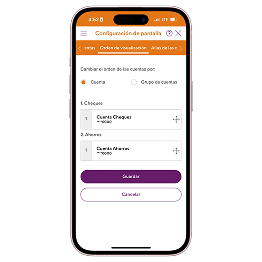
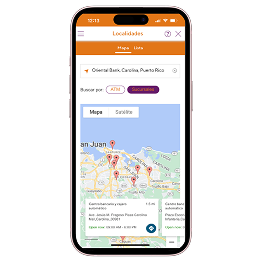
Se mostrará una pantalla preguntando si deseas permitir que Banca Móvil acceda a los servicios de localización de tu dispositivo. Haz clic en "Permitir" para poder mostrar el listado de localidades cerca de ti.
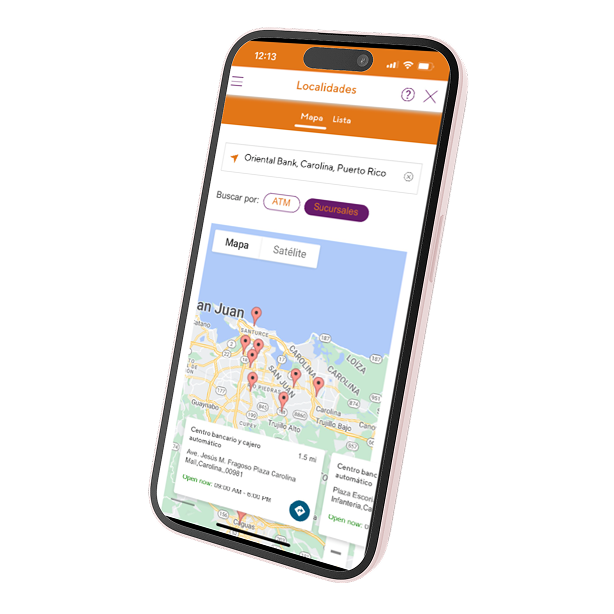
En el menú de la esquina derecha superior, haz clic en "Más", luego en "Localidades".
Las alternativas de búsqueda:
- ATM/Cajeros en Vivo
- Sucursales
- En la barra de búsqueda coloca el pueblo, dirección o código postal de tu preferencia.
- Te mostrará las sucursales y cajeros más cercanos a la dirección seleccionada.




Regístrate hoy en la nueva Banca Móvil y Banca Online.
Disfruta de tu Banca Móvil y Banca Online hoy mejor que nunca. Regístrate con estos pasos sencillos.

Recupera el acceso a tu nueva Banca Móvil y Banca Online.
¿Olvidaste tu ID de usuario, contraseña o tu cuenta está bloqueada? Recupera el acceso fácilmente.

Configura el idioma de tu nueva Banca Móvil y Banca Online.
Escoge el idioma de tu preferencia entre español e inglés para una experiencia más personalizada.

Configura alertas y notificaciones para tus cuentas y tarjetas
Monitorea tus cuentas y tarjetas activando alertas y notificaciones desde nuestra aplicación.

Aprende a realizar transferencias y añadir cuentas externas fácilmente
Realiza transferencias seguras y agrega cuentas externas sin complicaciones desde nuestra app.

Envía dinero y deposita cheques fácilmente con nuestra app
Aprende paso a paso a enviar dinero y depositar cheques desde nuestra app móvil.

Realiza, edita y elimina pagos fácilmente
Aprende a realizar, editar y eliminar pagos de manera sencillla con nuestra plataforma.

Accede y configura el envío de tus E-statemants fácilmente
Aprende a acceder a tus E-statements y configuralos para recibirlos de forma cómoda y segura.

Configura tu pantalla y encuentrra sucursales o cajeros cercanos fácilmente
Aprende a personalizar tu pantalla y localizar sucursales o cajeros cercanos de manera sencilla.
Configura tus pagos y administra comercios fácilmente
Aprende a configurar tus pagos y gestionar comercios de forma sencilla desde nuestra plataforma.


Tu nueva Banca Móvil y Banca Online tendrán una nueva tecnología que analizará constantemente tu comportamiento financiero para darte sugerencias inteligentes que te ayudarán a desarrollar mejores hábitos, además de otras herramientas que facilitarán el manejo de tu cuenta desde tu teléfono.
Ahora te ofrecen:
Sugerencias inteligentes que te ayudan a tomar decisiones informadas sobre tu dinero, adaptadas a tus hábitos financieros. Proyecciones mensuales de tus transacciones, para que anticipes tus gastos y te mantengas al día.
Oportunidad de crear presupuestos mensuales por categoría, para que manejes tu dinero de manera efectiva.
El idioma de tu preferencia, garantizando una experiencia personalizada (español o inglés). Acceso a tus e-statements, para que revises tus transacciones. Mayor seguridad de tu tarjeta, como bloqueo y cambio de PIN desde tu app.
- En la pantalla de “Transferencias” completa los campos: “Transferir de”, “Transferir a”, “Cantidad” y “¿Cuándo?”. Te permitirá pagar préstamos, líneas de crédito o transferir a cuenta externa2. Podrás seleccionar la frecuencia que mejor se ajuste a tu necesidad: Una vez (inmediata) o Programarla: Semanal, Quincenal, Mensual, Trimestral, Semianual, Anual y Fecha específica.
- Confirma la transferencia. También puedes editar la transferencia o cancelarla.
- El sistema confirmará que la transferencia fue procesada y brindará la opción de: imprimir un recibo, refrescar los balances en la pantalla, crear otra transferencia o ver la transacción en la cuenta.
- De haber programado alguna transferencia, podrás localizarla en el tab de "Transacciones programadas". También tendrás la opción de filtrar por cuenta.
- Haz clic en “¿Problemas al iniciar sesión?”
- Selecciona “Olvidé mi ID de usuario”, ingresa el correo electrónico y presiona “Continuar”.
- Sigue el proceso de autenticación con el código único.
- Recibirás un correo electrónico con tu nombre de usuario.
Para activar alertas sobre tus cuentas, depósitos, balances y más sigue estos pasos:
- Desde la sección de “Comunicaciones”, selecciona “Notificaciones push”.
- En la pantalla de “Configuración”, identifica tu dispositivo y presiona “Aceptar”.
- Luego de la registración exitosa, presiona “Continuar con las Notificaciones push”.
- Ya puedes apagar y encender las notificaciones en tu dispositivo en la sección de configuración.
- Puedes apagar, encender y eliminar dispositivos añadidos para recibir “Notificaciones push”.
Los pagos pendientes en Pay Bill continuarán procesándose sin interrupción. Además, los pagos previamente configurados en Pay Bill se migrarán como pagos recurrentes y programados.
MANDATORIOS
Ciertos términos, condiciones y restricciones aplican.
(1) Apple y el logo de Apple son marcas de Apple Inc., registradas en EE.UU. y otros países. App Store es una marca de servicio de Apple Inc. Android y Google Play son marcas de Google, Inc.
(2) El servicio Pay Bill está sujeto a la disponibilidad de fondos en la cuenta. El límite por transacción es de $5,000; límite diario es de $15,000.
(3) Transferencias a cuentas externas. Límite por transacción $5,000; Cantidad límite mensual a transferir $10,000; Cantidad límite de transacciones por día 5; Cantidad límite de transacciones por mes 10.
(4) Para realizar pagos con People Pay tienes que estar registrado en Banca Móvil o Online. El servicio de People Pay tiene un límite de pago de $2,000 por transacción y $4,000 por día. Para más detalles, consulta los Términos y Condiciones de People Pay aquí. Oriental Bank, Miembro FDIC.
(5) Solo para individuos. Disponible para las cuentas: Libre, Elite, Somos, Progresa, Ágil, Progresa Contigo, ETA, ¡Ahorra!, Club del Ahorro, Crece, Yes! y ABC. Límite por depósitos: $6,000 por cheque; $12,000 al día; $24,000 cada 25 días. Todo cheque debe ser pagadero al titular de la cuenta en la que se solicita sea depositado y endosado. Límite de número de cheques depositados: 10 por día y 30 por mes. Sujeto a la Política de Disponibilidad de Fondos de Oriental Bank.
(6) Las tarifas de mensajería estándar de su proveedor de servicios móvil se aplican a su entrada o envío de mensaje de presentación, nuestra confirmación y toda la correspondencia posterior por SMS. Oriental Bank no cobra por ningún contenido; sin embargo, el contenido descargable puede incurrir en cargos adicionales de su proveedor de servicios móvil. Por favor, comuníquese con su proveedor de servicio móvil para obtener información acerca de su plan de mensajes. Su proveedor de servicio móvil puede imponer limitaciones de mensajería o de carga en su cuenta que están fuera de nuestro control. Todos los cargos son facturados por y pagadero a su proveedor de servicios móvil.
Oriental Bank, Miembro FDIC.